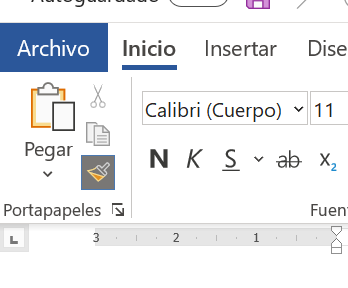
Si lograste que un título se vea perfecto, no repitas el proceso. Selecciona el texto, presiona Ctrl + Shift + C para copiar el estilo y Ctrl + Shift + V para pegarlo en otro lado.
Tip extra: Haz doble clic en el icono de la escobita (en la cinta de inicio) para “bloquear” la función y aplicarla a varios párrafos seguidos.
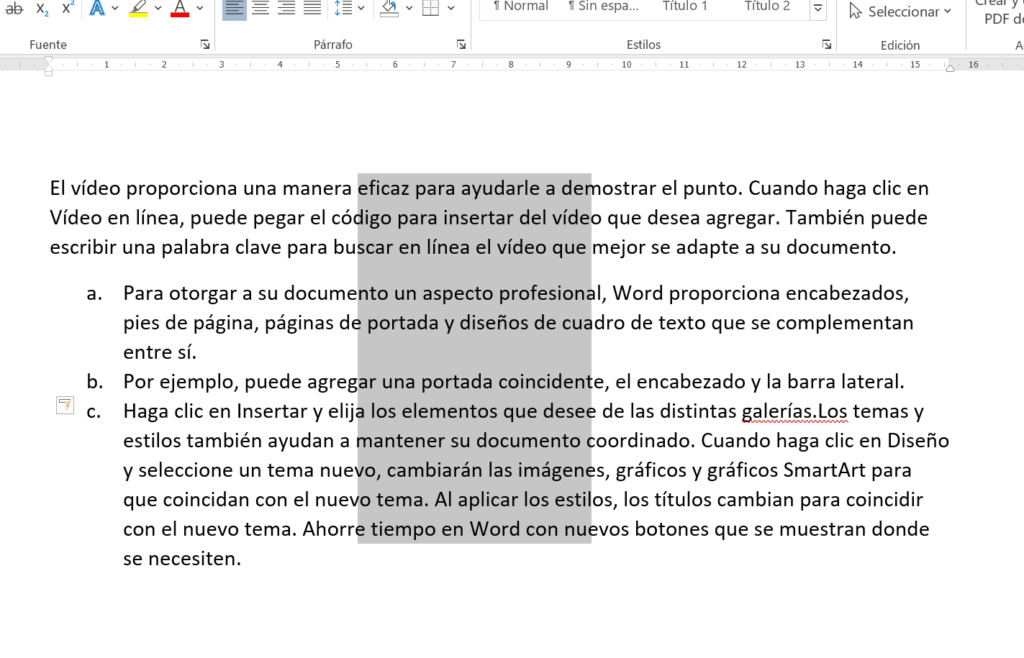
2. Selecciona Texto de Forma Vertical
¿Alguna vez has querido borrar solo la primera palabra de una lista con viñetas? Mantén presionada la tecla Alt y arrastra el ratón. Esto te permite seleccionar bloques cuadrados de texto en lugar de líneas completas.
3. El “Autocorrector” como Taquigrafía
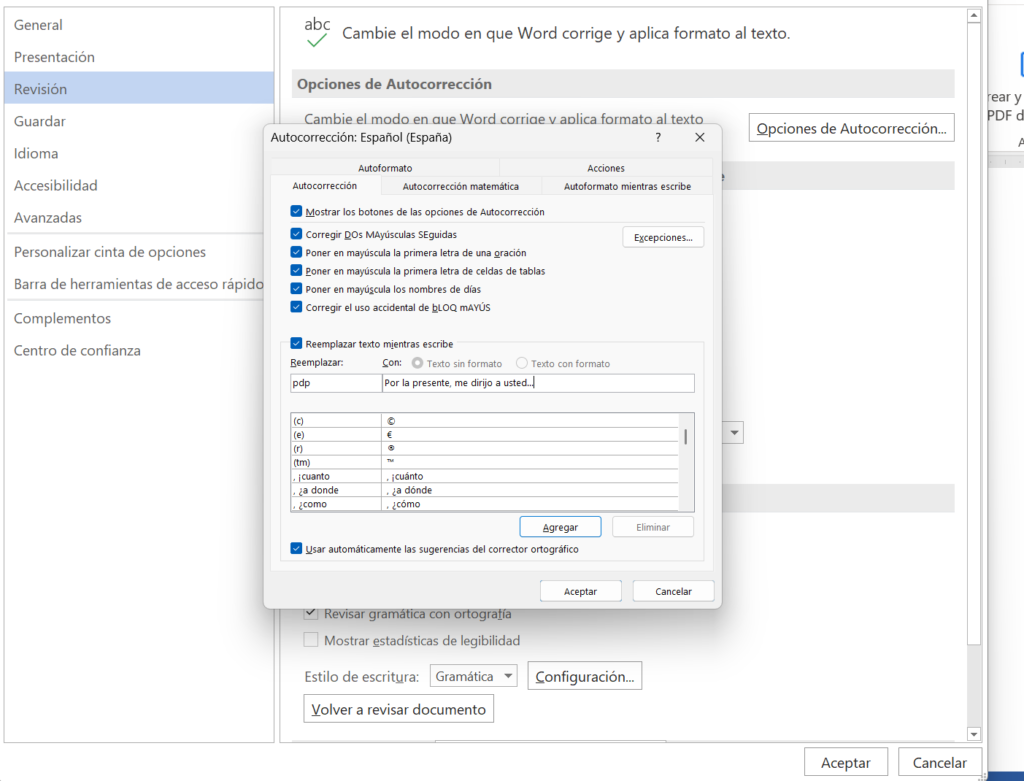
Puedes usar la autocorrección para escribir frases largas con siglas.
Ve a Archivo > Opciones > Revisión > Opciones de Autocorrección.
Configura que al escribir “pdp” Word lo cambie automáticamente por “Por la presente, me dirijo a usted…”. ¡Ahorra horas de escritura!
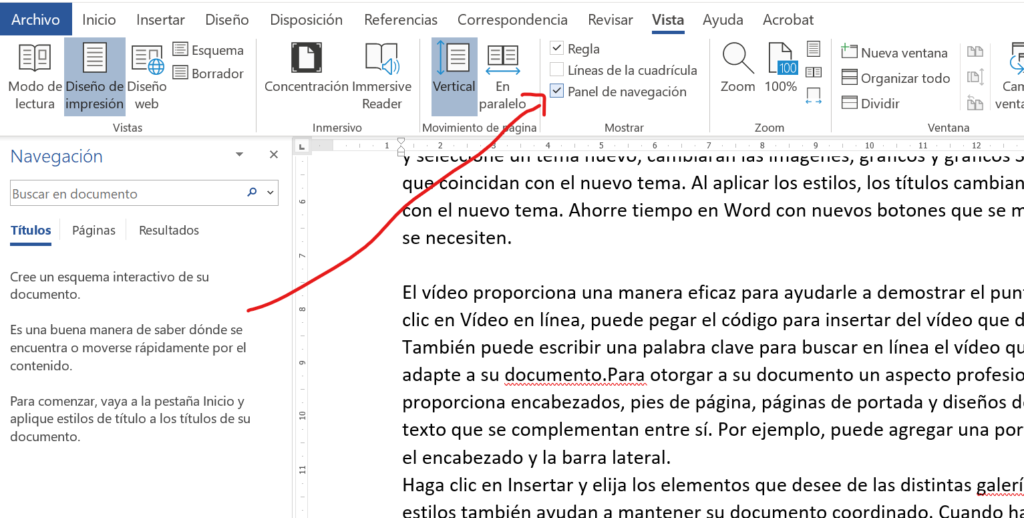
4. Navega Rápido con el Panel de Navegación
Si tu documento tiene 50 páginas, deja de usar la rueda del ratón. Ve a la pestaña Vista y marca Panel de navegación. Si usaste “Estilos de Título”, podrás saltar entre secciones con un solo clic.
5. Traduce al Instante
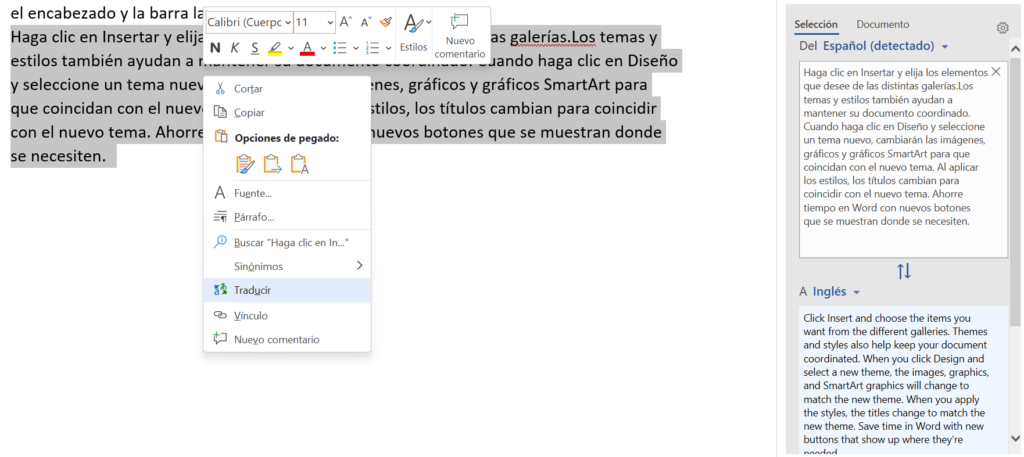
No vayas al navegador. Selecciona un párrafo, haz clic derecho y elige Traducir. Word abrirá un panel lateral que detecta el idioma y te permite insertar la traducción directamente en el documento.
6. Quitar Formato en un Segundo
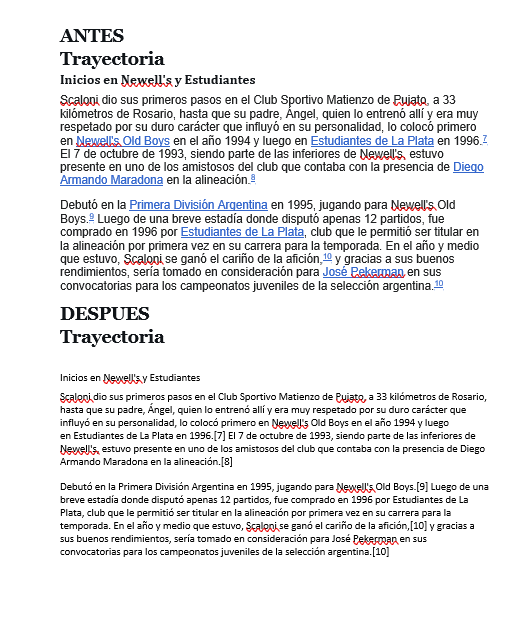
¿Copiaste algo de Wikipedia y se trajo el fondo gris y los links azules? Selecciona el texto y presiona Ctrl + Espacio. Esto elimina todo el formato de fuente y lo deja en el estilo base de tu documento.
7. Escribe en Cualquier Parte de la Hoja
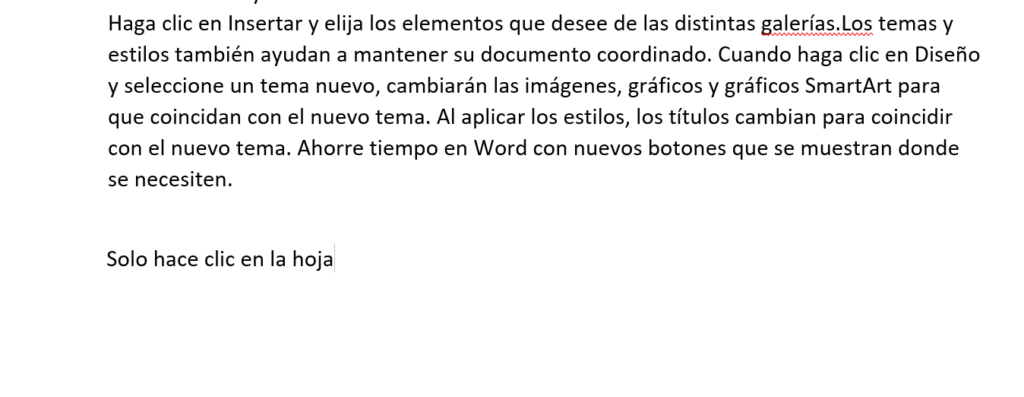
No hace falta que presiones “Enter” mil veces para llegar al medio de la página. Haz doble clic rápido en cualquier espacio en blanco de la hoja y Word colocará el cursor ahí automáticamente, insertando los saltos necesarios.
8. El Portapapeles Múltiple
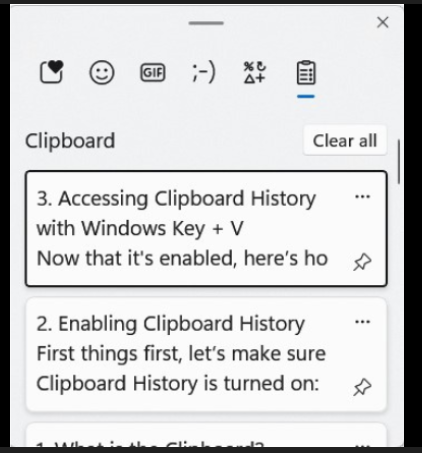
Si estás recolectando información de varios sitios, no copies y pegues uno por uno. Presiona la Tecla Windows + V (o haz clic en la flechita del grupo “Portapapeles” en Word). Verás un historial de todo lo que has copiado recientemente para pegarlo en el orden que quieras.
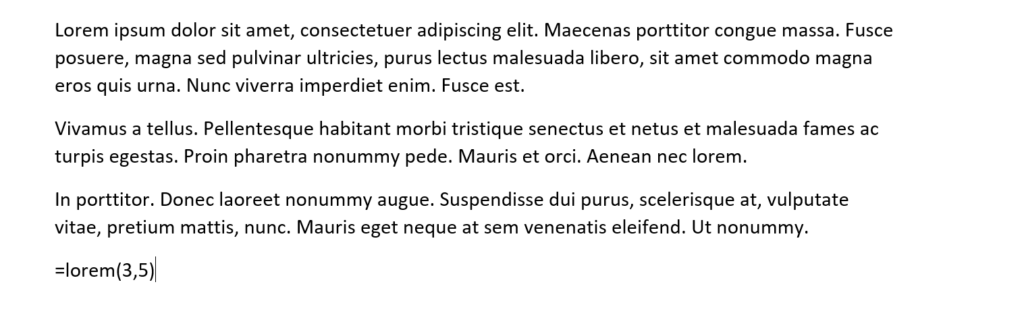
9. Inserta Texto Aleatorio para Pruebas
Si estás diseñando una plantilla y necesitas ver cómo queda el texto, escribe =lorem(3,5) y presiona Enter. Word generará 3 párrafos de “Lorem Ipsum”. Si prefieres texto en español, usa =rand(3,5).
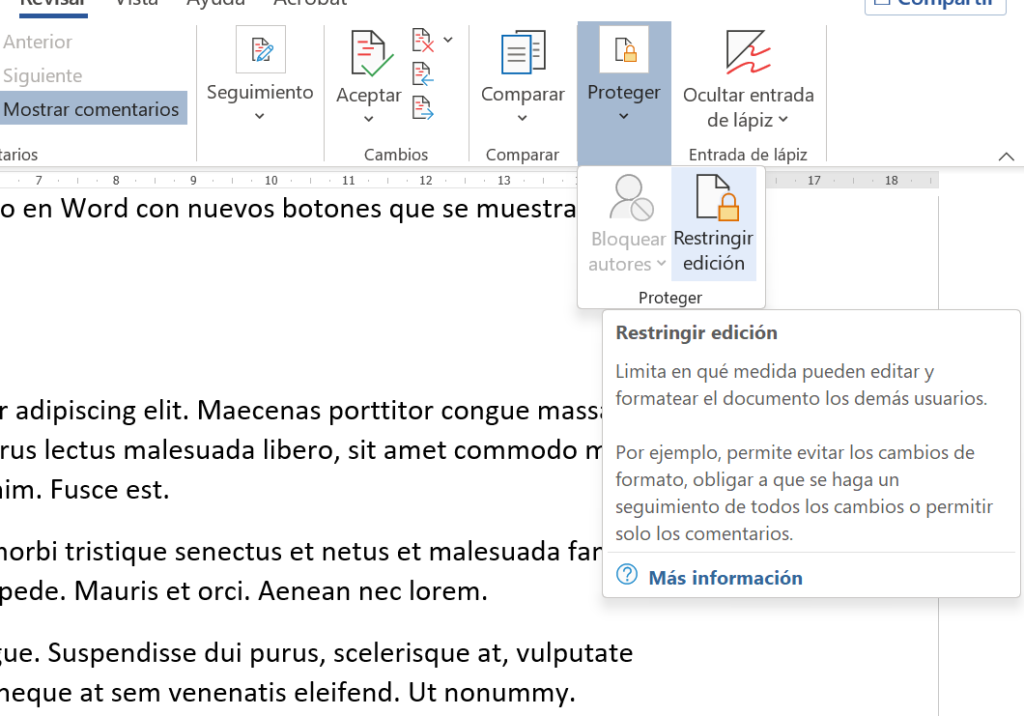
10. Protege Partes de tu Documento
Si vas a enviar un archivo para que otros lo llenen, puedes bloquear ciertas partes.
Ve a la pestaña Revisar > Restringir edición.
Puedes permitir solo comentarios o que solo se rellenen formularios, evitando que alguien arruine tu diseño principal.